차 조작
Tesla 앱을 열지 않아도 홈 화면에서 바로.
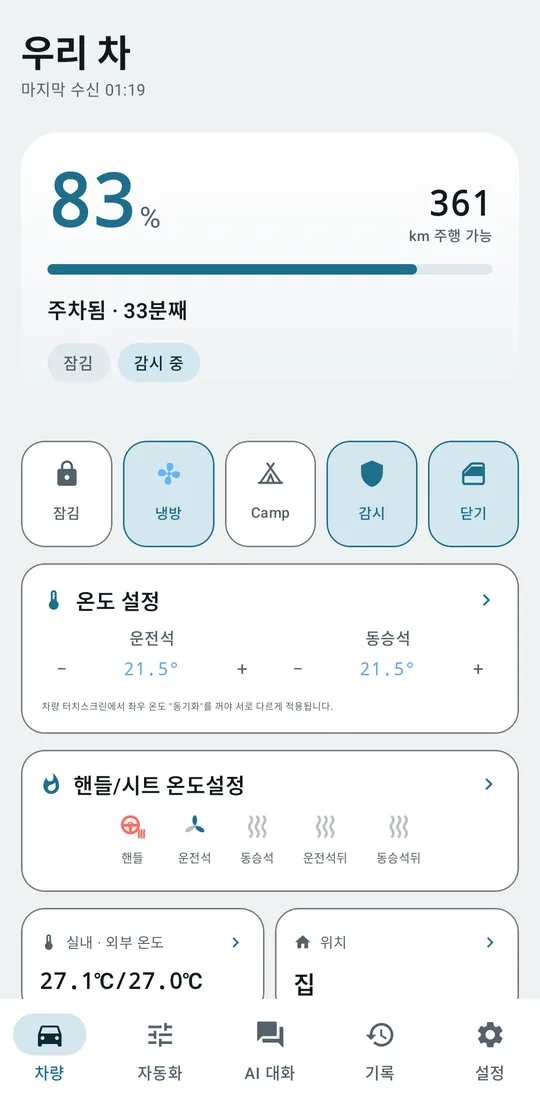
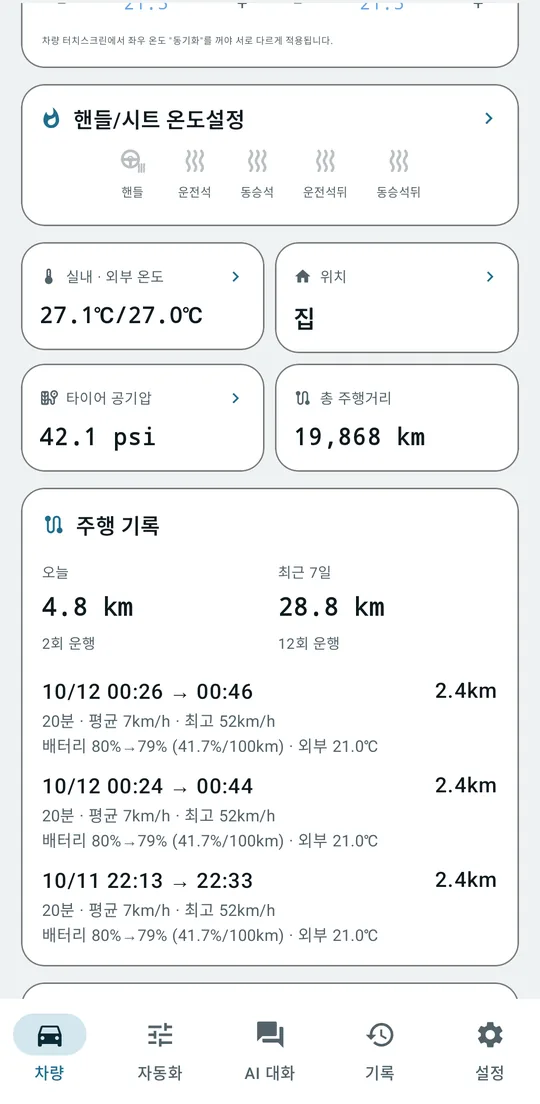
- 공조 켜기·끄기, 운전석·동승석 온도 따로
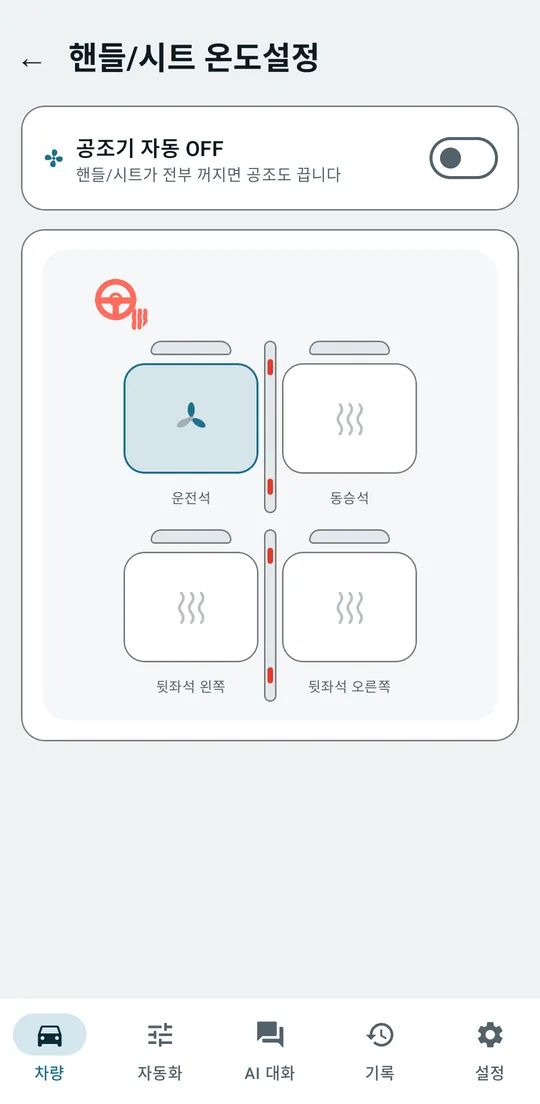
- 시트 열선·통풍, 핸들 열선, 제상
- 잠금·해제, 창문 환기·닫기
- 프렁크·트렁크·충전구, 충전 시작·중지
- 감시·캠프·도그 모드, 업데이트 예약

드라이빈 · 안드로이드 앱
테슬라를 원격으로 다루고, 정해 둔 룰대로 대신 챙겨요. 무엇을 왜 했는지는 기록으로 남겨요.
Google Play 출시를 준비하고 있어요
자주 쓰는 조작은 한 번에, 매번 하던 일은 룰로 맡겨요.
Tesla 앱을 열지 않아도 홈 화면에서 바로.

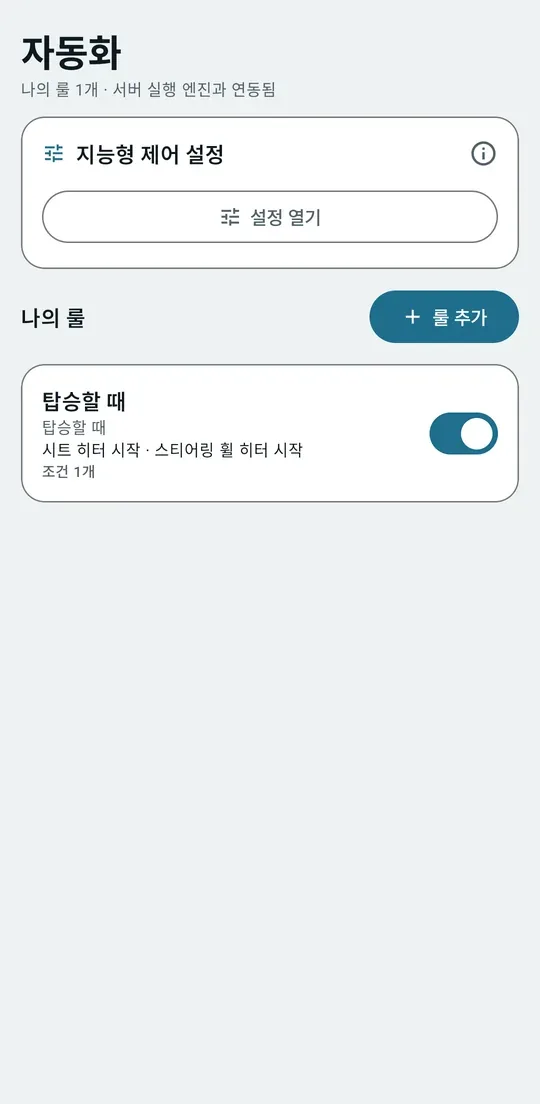
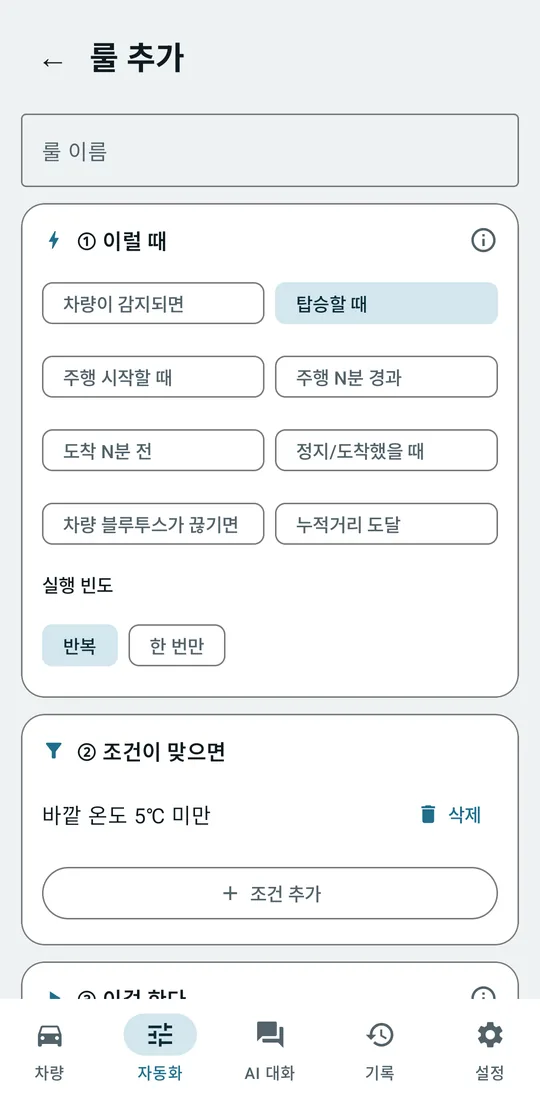
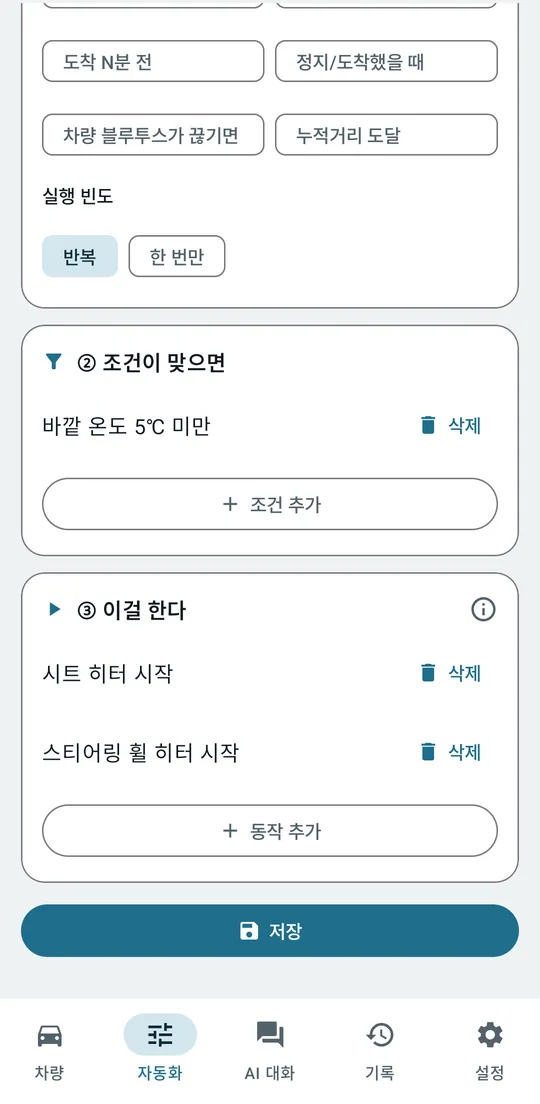
언제, 어떤 조건일 때, 무엇을 할지 세 칸만 채워요.
출발·도착 몇 분 전, 블루투스 끊김, 누적 거리 도달 같은 때도 고를 수 있어요.
앱을 열지 않고 잠금·창문·공조를 눌러요.
지하 주차장이나 비행기 모드에서도 차 옆이면 돼요.
티맵에서 길안내를 시작하면 차 내비에도 같은 목적지가 떠요.
손목에서 배터리·잠김을 보고, 잠그기·공조를 눌러요.
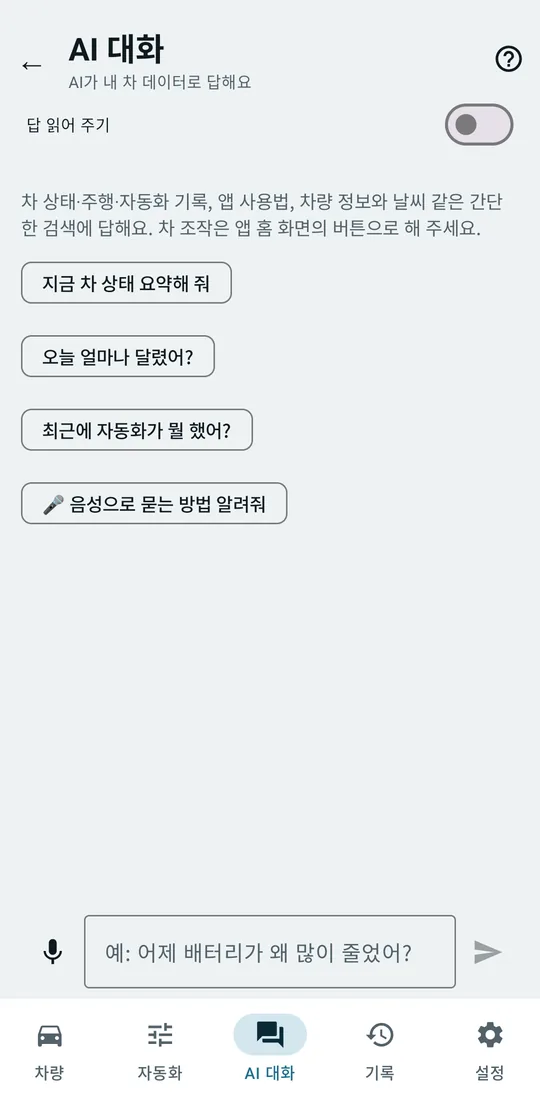
"오늘 얼마나 달렸어?"처럼 물으면 차 기록으로 답해요.
Tesla 앱에 운전자로 추가된 가족은 자기 계정으로 같은 차를 봐요.
twobeen 앱 · 드라이빈
테슬라 차 상태를 보고, 정해 둔 대로 대신 챙겨 주는 안드로이드 앱이에요. 처음 연결부터 자동화, 위젯, 블루투스 제어, 막혔을 때까지 이 페이지 하나에 모았어요.
차를 다루고, 지켜보고, 알아서 챙기고, 앱 밖에서도 써요.
다섯 단계면 돼요. 마지막 단계는 필요할 때 해도 괜찮아요.
지금은 만든 가족이 먼저 쓰면서 다듬고 있어서, 누구나 받을 수 있는 설치 링크는 아직 없어요. Play 스토어에 올리면 이 페이지에 먼저 알릴게요. 설치한 뒤 새 버전이 나오면 앱이 알려 줘요.
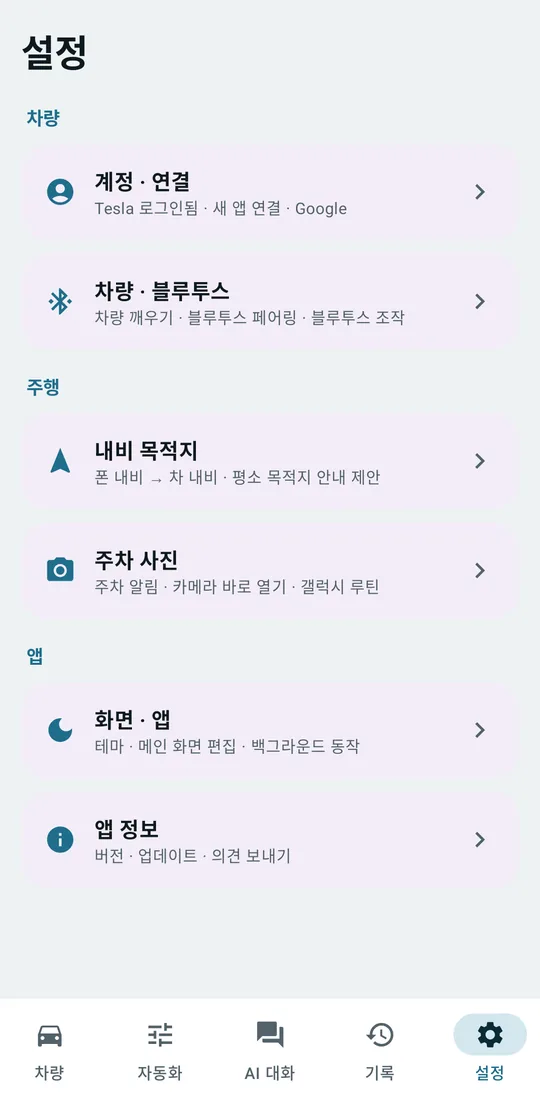
[설정] → [계정 · 연결] → [Tesla로 로그인]을 눌러요. Tesla 공식 로그인 화면이 열리고, 비밀번호는 거기에만 입력해요. 드라이빈은 비밀번호를 보지도 저장하지도 않아요.
로그인이 끝나면 [Tesla에 드라이빈 키 추가] 버튼이 보여요. 누르면 Tesla 앱이 열리고, 거기서 승인하면 돼요. 드라이빈으로 돌아오면 등록됐는지 자동으로 확인해요. 키가 없으면 차량 탭 맨 위에 '차량에 드라이빈 키 등록 필요' 카드가 떠요.
키가 있어야 명령이 차에 들어가요. 등록 직후에는 차 상태가 들어오기까지 시간이 걸릴 수 있어요(매일 오후 1시 점검 뒤부터).
차량 탭에 '백그라운드 동작' 카드가 보이면 [배터리 제한 풀기]를 눌러 허용해 주세요. 데이터 절약 모드를 쓰면 [백그라운드 데이터 허용]도 함께요. 이걸 풀어야 위젯과 알림 버튼이 늦거나 막히지 않아요.
[설정] → [차량 · 블루투스] → [차량과 페어링]을 차 안에서 눌러요. 화면에 '카드 리더에 Tesla 카드나 키를 태그하세요'가 뜨면 30초 안에 키카드를 대 주세요. 한 번 해 두면 인터넷이 안 되는 곳에서도 차를 다룰 수 있어요.
아래쪽 탭 다섯 개로 움직여요. 같은 탭을 다시 누르면 그 탭의 첫 화면으로 돌아가요.


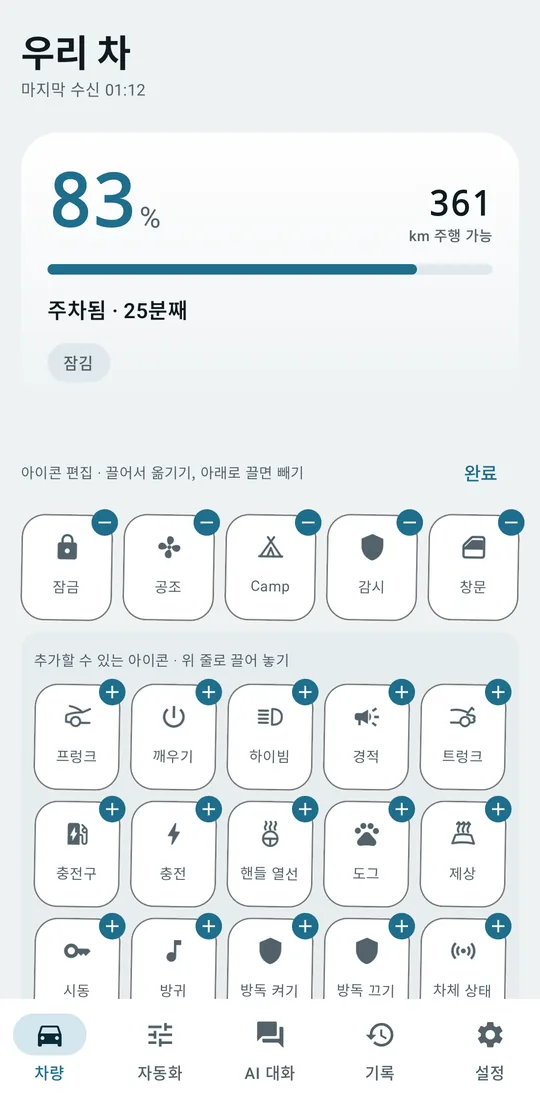
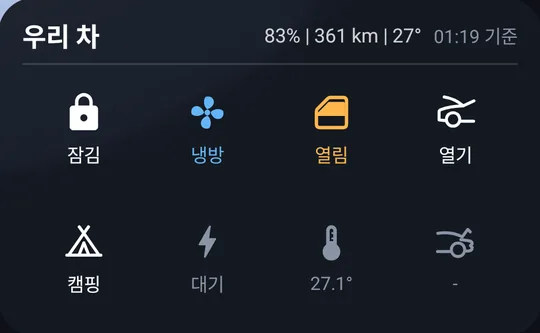
차량 탭 맨 위 아이콘을 누르면 바로 명령이 나가요. 잠금·공조·창문은 지금 상태의 반대로 바꿔요.
고를 수 있는 아이콘


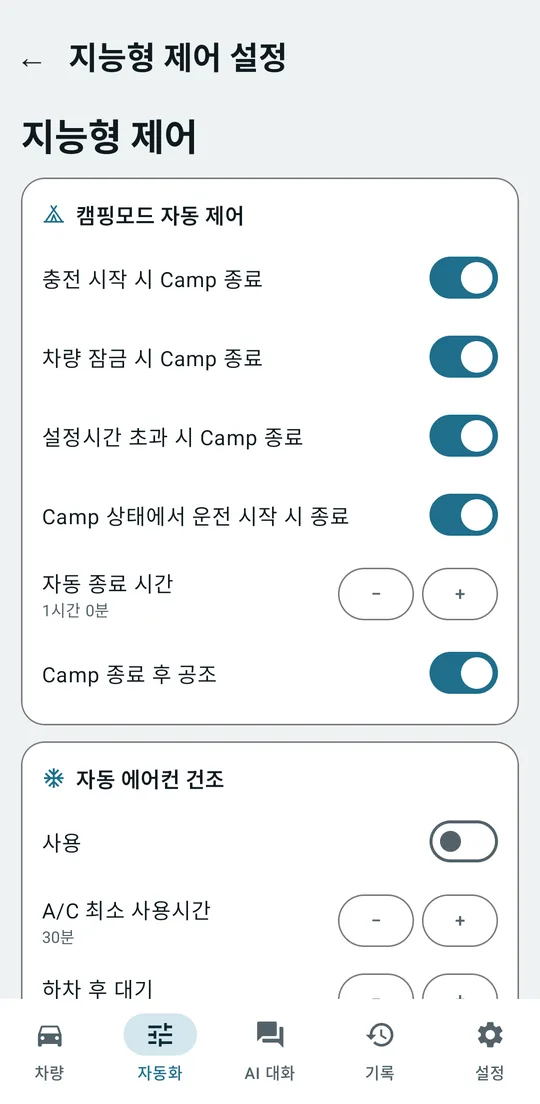
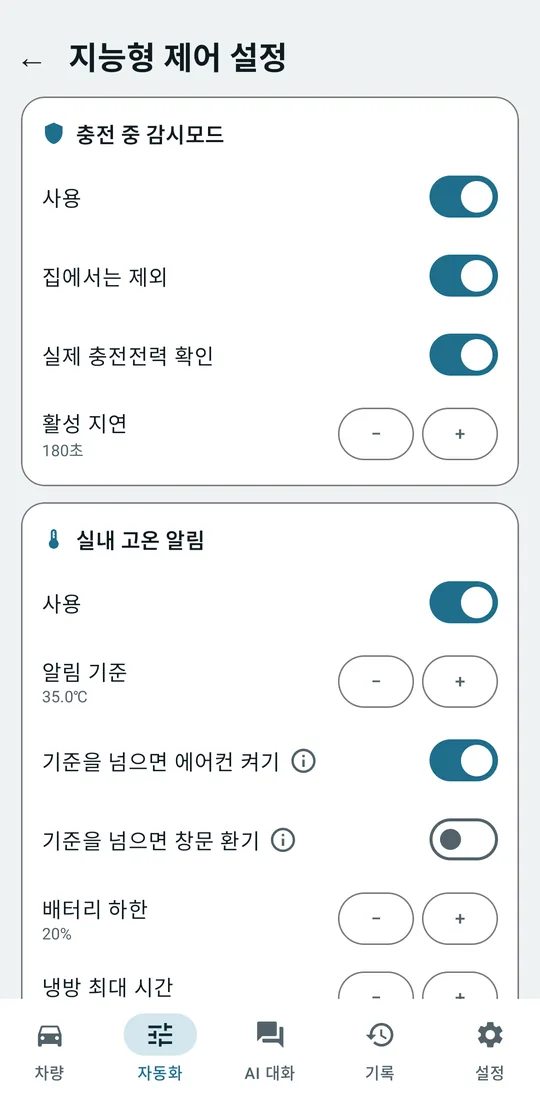
[자동화] → [지능형 제어 설정]에서 켜고, 숫자를 고른 뒤 [서버에 설정 저장]을 눌러요. 하나씩 따로 켜고 꺼요.
캠프 모드를 켜 둔 걸 잊어도 배터리가 새지 않게 대신 꺼요.
에어컨을 쓰고 내리면 송풍으로 증발기를 말려 냄새를 줄여요.
밖에서 충전하는 동안 차를 지켜요.
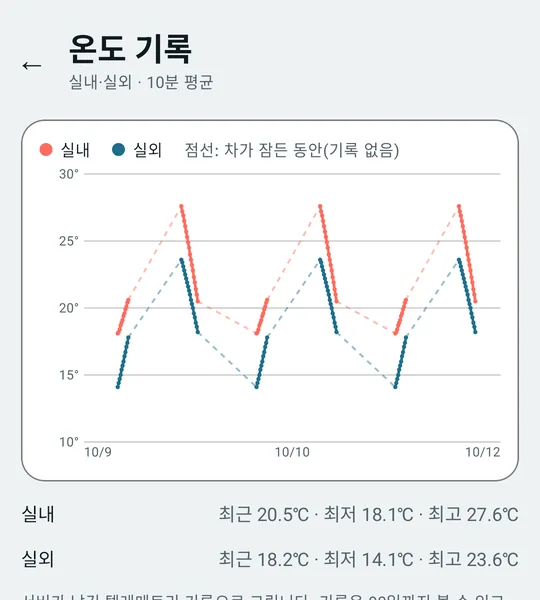
주차 중 차 안이 [알림 기준]보다 뜨거워지면 알려요.


잠든 차는 온도를 보내지 않아서, 가끔 깨워 실내 온도를 확인해요.
[설정] → [차량 · 블루투스] → [차량 깨우기]에 있어요.
[자동화] → [룰 추가]. '언제'를 고르고, 필요하면 조건을 붙이고, 할 일을 고르면 돼요. 룰은 서버에 저장돼서 폰을 바꿔도 남아요.
조건을 여러 개 넣으면 모두 맞을 때만 실행해요.


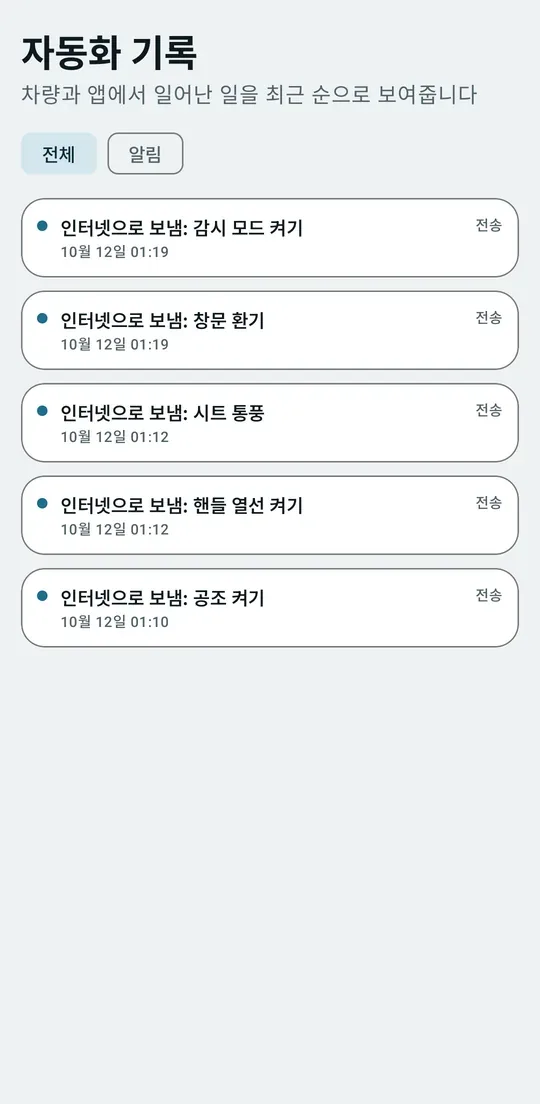
[반복]이면 조건이 맞을 때마다, [한 번만]이면 한 번 실행하고 멈춰요. 실행하면 기록 탭에 룰 이름으로 남아요.
이런 것이 들어간 룰은 실행하지 않고, 목록에 '미지원'과 이유를 보여 줘요.
급한 정도에 따라 세 갈래로 와요. 폰 설정에서 갈래마다 소리를 따로 바꿀 수 있어요.
소리와 함께 바로 떠요.
잠금 실패, 문·트렁크가 10분 넘게 열림, 주행 중 열린 창문을 닫음, 새 기기에서 구글 로그인 연결
소리가 나요.
실내 고온, 에어컨 건조 시작·끝, 감시 모드 자동 켜짐·꺼짐, 운전자 없이 팬이 10분 넘게 돎, 충전 완료·중단, 주차했어요(집 밖)
조용히 쌓여요.
공지, 그 밖의 참고 소식
버튼이 달린 알림은 앱을 열지 않고 눌러서 바로 명령을 보내요. 같은 알림이 '보내는 중…' → '명령을 보냈어요'로 바뀌어요.
홈 화면을 길게 눌러 위젯에서 드라이빈을 골라요. 앱이 닫혀 있어도 잠금·창문·공조가 바뀌면 보통 1분 안에 따라 바뀌어요.

아이콘 칸을 누르면 명령이 나가고, 결과가 그 칸에 바로 보여요. 상태만 보여 주는 칸은 누르면 새로고침해요.
Claude·텔레그램·차 화면·Home Assistant 연결은 [설정] → [실험실]에 있어요. 바깥 연동은 모두 보기 + 안전한 조작만 해요. 잠금 해제와 창문·트렁크·프렁크 열기는 넣지 않았어요.
대신 챙기는 만큼, 넘지 않는 선도 정해 뒀어요.
차에 보내는 명령은 Tesla가 공개한 공식 방법(Vehicle Command)으로만 보내요. 앱은 Tesla 토큰이나 서명 키를 갖고 있지 않아요.
감시 모드·냉방·창문은 드라이빈이 켠 것만 되돌려요. 직접 켜 둔 건 건드리지 않아요.
자동 냉방은 배터리 하한과 최대 시간을 넘지 않아요. 서버가 다시 켜져도 그 약속은 이어져요.
온도 +/−나 시트를 여러 번 눌러도 마지막 값 하나만 보내요. 잠든 차를 여러 번 깨워도 실제 깨우기는 한 번이에요.
AI 대화는 묻고 답하기만 해요. 차를 움직이거나 잠금을 푸는 건 앱 버튼으로만 돼요.
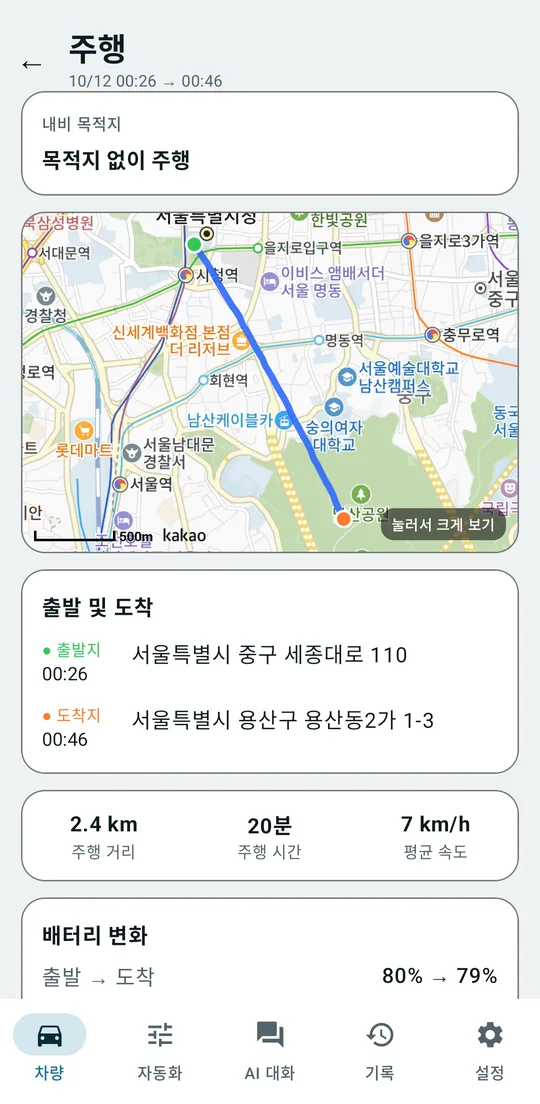
자동화가 무엇을 왜 했는지, 실패했다면 이유까지 기록 탭에 남아요. 광고나 추적·분석 도구는 넣지 않아요.
차량 탭 맨 아래 [제원 및 보증]에서 드라이빈 연결 상태를 확인해 주세요. '드라이빈 키 등록됨'이 아니면 처음 시작하기의 3단계(키 추가)를 다시 해 주세요.
위쪽에 '차량이 거절함: …'이 뜨면 차가 그 명령을 받아들이지 않은 거예요(예: 전동 트렁크가 없는 차의 트렁크 닫기, 주행 중 경적).
차가 잠들어 있으면 먼저 깨우느라 시간이 걸려요. 지하 주차장처럼 신호가 약하면 더 오래 걸려요. 잠시 뒤 다시 눌러 주세요.
블루투스 페어링을 해 뒀다면 [설정] → [차량 · 블루투스]의 [블루투스 명령 우선]을 켜 보세요. 차 옆에선 블루투스로 먼저 보내요.
짧은 시간에 명령을 많이 보내면 Tesla가 잠시 막아요. 안내된 시간만큼 기다린 뒤 다시 눌러 주세요.
앱을 열어 '백그라운드 동작' 카드에서 [배터리 제한 풀기]를 눌러 주세요. 그래도 폰이 깊은 절전 중이면 조금 늦게 바뀔 수 있어요.
차 안에서, 카드 리더에 30초 안에 키카드를 대야 해요. 첫 시도가 실패하면 새 키로 한 번 더 자동으로 해요.
'새 블루투스 연결을 받지 않습니다'가 뜨면 차에 붙은 기기가 많은 거예요. 가족 폰의 블루투스를 잠시 끄고 다시 해 보세요.
실패하면 단계별 체크리스트(✓/✗)와 해 볼 일이 화면에 남아요.
아직 드라이빈이 판단하거나 보낼 수 없는 트리거·조건·동작이 들어 있다는 뜻이에요. 그 룰은 실행하지 않고 이유만 남겨요. 위의 '아직 안 되는 것'을 참고해 주세요.
차 주인이 Tesla 앱에서 운전자의 위치 보기를 제한하면, 드라이빈도 마지막 위치에서 멈추고 주행 기록의 출발·도착을 가려요. 배터리 같은 다른 값은 그대로 보여요.
폰 설정에서 드라이빈 알림이 켜져 있는지, 백그라운드 제한을 풀었는지 확인해 주세요. 주차 사진 알림은 [설정] → [주차 사진]에서 폰마다 따로 켜고 꺼요.

[설정] → [앱 정보] → [문의·피드백 보내기]를 누르면 앱·폰 버전이 채워진 메일이 열려요. 직접 보내도 돼요:twobeen.app@gmail.com
드라이빈은 Tesla 공식 앱이 아니며, Tesla와 제휴하거나 승인을 받은 제품이 아니에요. Tesla, Model X는 Tesla, Inc.의 상표예요.